
狀態區與按鈕已經出現在頁面上,今天要用 CSS 把畫面整理成控制台。
HTML 說明頁面有哪些元素,CSS 則決定這些元素如何排列與顯示,將兩者分開後,修改背景或字型時不必重寫標題與按鈕內容。
CSS 透過選擇器找到要套用的元素,今天先使用 body 選擇器,代表規則會套用到整個頁面主體。
瀏覽器會依 HTML 中的 <link> 載入樣式表,因此修改 CSS 後通常只需重新整理頁面,不必改動 MCU 或 Python,若舊外觀仍被保留,可再次整理並確認瀏覽器載入的是目前的 style.css。
先在 assets/index.html 的 <head> 中加入樣式連結。
<head>
  <meta charset="utf-8">
  <title>智慧路口 Edge Box</title>
  <link rel="stylesheet" href="style.css">  <!-- 本日新增 -->
</head>
rel="stylesheet" 表示連結的是樣式表,href="style.css" 指向同一個 assets 資料夾中的檔案,檔名若寫錯,HTML 仍會顯示,但所有 CSS 效果都不會出現。
在 assets/style.css 加入以下內容。
/* 本日新增 */
body {
  font-family: sans-serif;
  margin: 0;
  background: #f5f5f5;
  height: 100vh;

  display: flex;
  flex-direction: column;
  align-items: center;
  justify-content: center;
}
font-family: sans-serif 使用無襯線字型,margin: 0 移除瀏覽器預設外距,background 設定淺灰背景,height: 100vh 則讓 body 高度等於整個瀏覽器視窗。
這些設定先建立乾淨的操作台底層,狀態文字與按鈕仍維持預設外觀,後續再分別處理。
display: flex 啟用 Flexbox,flex-direction: column 讓元素由上往下排列,因此標題、狀態與按鈕仍保持原有順序。
align-items: center 處理水平方向置中,justify-content: center 處理垂直方向置中,搭配 height: 100vh,整組內容會移到畫面中央。
若沒有設定視窗高度,垂直置中可能看不出效果,因為 body 的高度只等於內容本身,這也是 height 與 Flexbox 必須配合的原因。
可暫時縮小與放大瀏覽器視窗觀察內容位置,標題、狀態與按鈕應持續以整組方式留在中央,而不是依固定座標卡在某個位置,這能確認目前使用的是彈性佈局,而不是只在單一螢幕尺寸下看起來正確。
CSS 語法要完整成對
每一組規則以選擇器與大括號組成,屬性名稱與值之間使用冒號,每行最後以分號結束,漏掉右大括號時,後面的規則也可能一起失效。
顏色 #f5f5f5 使用十六進位表示法,今天只需要知道它是淺灰色背景,不必先加入 ON 與 OFF 的狀態色彩。
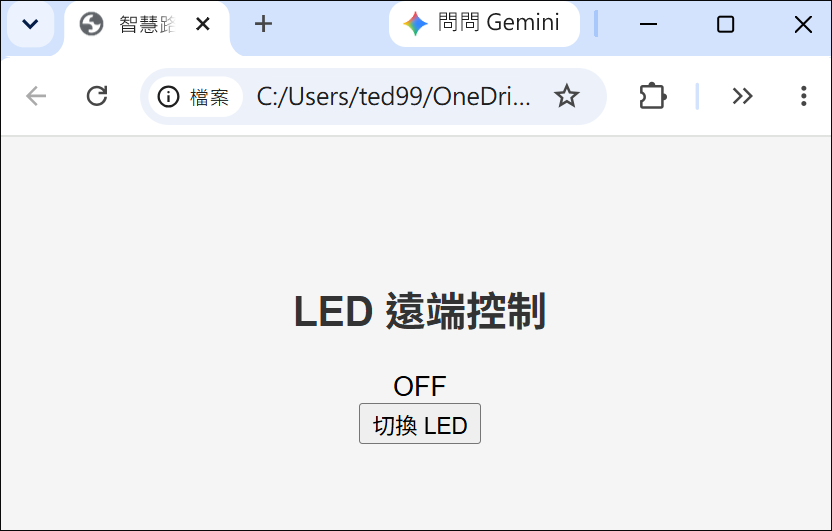
重新整理頁面後,標題、OFF 與按鈕應由上往下排列在畫面中央,背景變成淺灰色,頁面四周也不再保留預設空白邊界。
若背景改變但內容沒有垂直置中,先檢查 height: 100vh 與 justify-content: center,若整個 CSS 都沒有作用,則回到 HTML 確認 <link> 的路徑。
本日只改變外觀,點擊按鈕仍不會控制 LED,D9 操作也不會更新畫面,MCU 與 MPU 功能則應持續正常運作。
也可暫時移除 HTML 中的 <link> 再重新整理,畫面應回到預設排版,恢復連結後又重新置中,這項對照測試能證明佈局確實來自外部 CSS,而不是瀏覽器偶然保留的結果。
頁面重新整理後也應維持同一佈局。
assets/style.css。現在管理畫面已經置中並有基本背景,但 ON 與 OFF 還不夠醒目,下一篇要放大狀態文字並用顏色呈現目前號誌狀態。
下一篇|用顏色讓頁面更醒目



 iThome鐵人賽
 看影片追技術